- Verbinden Sie den Player per HDMI-Kabel mit einem Bildschirm
Schalten Sie zuerst den Player und dann den Bildschirm ein. Falls Ihr Bildschirm das HDMI-Signal des Players nicht automatisch erkennt, wählen Sie bitte HDMI als Signalquelle am Bildschirm aus. Nähere Informationen dazu finden Sie in der Bedienungsanleitung Ihres Bildschirms. - Versorgen Sie das Gerät mit Strom
Das Gerät startet nach einigen Sekunden automatisch. - Verbinden Sie das Gerät mit dem Internet
Bei Wahl von LAN-Internet führen Sie das LAN-Kabel einfach in die entsprechende Schnittstelle an der Rückseite des Players.Für eine WLAN-Verbindung führen Sie folgende Schritte aus:

Tastatur
Verbinden Sie eine Computer-Tastatur mit dem Player und drücken Sie die Escape-Taste (Esc) oder die F3 Taste auf der Tastatur,
um in das Einstellungen-Menü zu gelangen.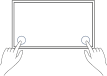
Touch
Berühren Sie mit Ihren Fingern einige Sekunden lang gleichzeitig die beiden unteren Ecken des Touch-Screens. Es erscheinen sofort Kreise um Ihre Fingerspitzen, die sich langsam füllen.

Fernbedienung
Drücken Sie die F3 Taste auf der Fernbedienung,
um in das Einstellungen-Menü zu gelangen.
Ein Fenster zur PIN-Eingabe erscheint am Bildschirm. Nach erfolgreicher Eingabe erscheint das Einstellungen-Menü. Hier können Sie Statusinformationen ablesen und Einstellungen anpassen.
- Player
In den Systeminformationen wählen Sie den Menüpunkt Netzwerk. Verbinden Sie das Gerät mit dem gewünschten WLAN.
- Android/Windows
Nach Pin-Eingabe beenden Sie Wesual Stage und gehen unter Einstellungen auf WLAN-Einstellungen. Wählen Sie das gewünschte Netzwerk aus.
- Player
Kommentare
0 Kommentare
Bitte melden Sie sich an, um einen Kommentar zu hinterlassen.