Hier erklären wir den grundlegenden Aufbau des Splitscreens anhand eines Beispiels mit 3 Screens:
Erstellung einer Hauptgruppe (welche später dem Gerät zugeordnet wird) und Erstellung einer Gruppe pro Display. Da alle Gruppen mit dem Filialnamen versehen sind, kann nach diesen gefiltert werden.
- Wählen Sie
 um eine neue Gruppe zu erstellen.
- In unserem Beispiel Filiale 1 Multiscreen als Hauptgruppe.
- Je nach Anzahl der Displays weitere Gruppen erstellen.
- In unserem Beispiel Filiale 1 Links, Filiale 1 Mitte, Filiale 1 Rechts.
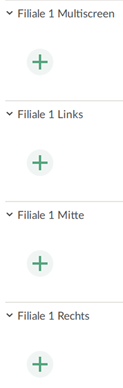
- In unserem Beispiel Filiale 1 Links, Filiale 1 Mitte, Filiale 1 Rechts.
- Durch Klicken auf das
 Symbol in der Gruppe Filiale 1 Multiscreen wird ein neuer Splitscreen Inhalt erstellt.
- Hier die entsprechende Teilung auswählen, in unserem Beispiel wählen wir 3.
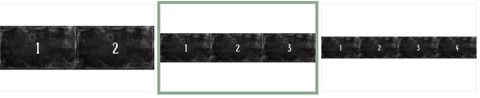
- Anschließend auf den blauen Pfeil klicken oder ein Doppelklick um zur Bearbeitung des Inhaltes zu gelangen.
- Hier die entsprechende Teilung auswählen, in unserem Beispiel wählen wir 3.
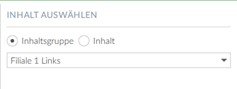
- Danach die Gruppen den einzelnen Bereichen für die Anzeige zuweisen. Dies gelingt in dem man den linken Teil des Splitscreens anklickt und rechts oben unter Inhalt auswählen, einer Gruppe zuweist. In unserem Beispiel Filiale 1 Links. Dies wird mit allen Teilen des Splitscreens gemacht..
- Links oben dauerhaft Sichtbar aktivieren; Speichern und übertragen; zurück zur Übersicht.
- Für Filiale 1 Links, Mitte und Rechts durch Klick auf das grüne Plus einen Inhalt erstellen.
- Wählen Sie eine beliebige Vorlage aus; Doppelklick, um zur Bearbeitung zu gelangen.
- Nach Fertigstellung, links oben die Sichtbarkeit auf Dauerhaft Sichtbar ändern, Speichern und übertragen, zurück zur Übersicht.
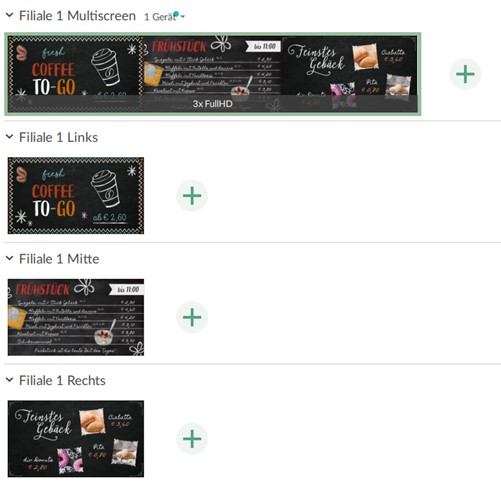
- Sie können die Inhalte auch durch einen Rechtsklick in der Übersicht auf Dauerhaft Sichtbar stellen.
- Bei Änderungen links oben auf Speichern und Übertragen klicken.
Kommentare
0 Kommentare
Bitte melden Sie sich an, um einen Kommentar zu hinterlassen.