Auf der Kamera steht für längere Zeit Verbinden, es passiert weiter allerdings nichts. Das ist ein Anzeichen dafür, dass die Anwendung auf der Kamera ein Problem hat und die Kamera zurückgesetzt und neu verbunden werden muss.
Sie benötigen dazu ein USB Kabel und einen Laptop.
In Windows benötigen Sie Chrome, auf Mac Safari als Browser.
Vergewissern Sie sich, das eine SD karte in der Kamera ist.
Schalten Sie Wesual Click ein und setzten sie nur die Kamera zurück. Dies geht indem Sie auf der Kamera folgendes ausführen:
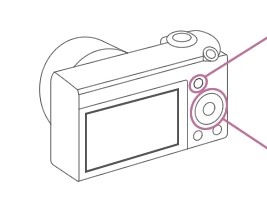
Menü -> Setup -> Seite 5 -> Setting Reset -> Initialize
Danach wird die Kamera auf werkseinstellungen zurück gesetzt.
Numm muss die Smart Remote App auf der Kamera aktualisiert werden.
- Öffnen Sie folgende Webseite und klicken Sie auf die Schaltfläche Installieren
- Loggen Sie sich mit Ihren Zugangsdaten ein. Falls Sie bei SONY noch nicht registriert sind, so müssen Sie ein neues Benutzerkonto anlegen, um mit nachfolgenden Schritten fortfahren zu können.
- Nach erfolgreichem Login werden Sie gebeten, den PlayMemories Camera Apps Downloader zu Ihrem Internetbrowser hinzuzufügen. Dieser wird benötigt, um die SRC-App auf der Kamera zu installieren. Klicken Sie dafür auf die Schaltfläche „Zum Chrome Store wechseln“.
- Ihr Browser öffnet nun ein neues Fenster. Klicken Sie auf die Schaltfläche „Add to Chrome“. Der
PlayMemories Camera Apps Downloader wird nun auf Ihrem PC/Laptop heruntergeladen. - Installieren Sie den PlayMemories Camera Apps Downloader
- Auf der Webseite von SONY erscheint nun ein Info-Fenster mit der Anweisung, den Browser neu zu
starten. Hierzu einfach die Schaltfläche „Seite neu laden“ anklicken. - Schalten Sie die Kamera ein und verbinden Sie diese mit einem USB-Kabel mit Ihrem PC bzw. Laptop.Drücken Sie danach die Schaltfläche „Verbindung überprüfen“ auf der SONY-Webseite.
- Ihr PC/Laptop versucht sich nun mit Ihrer Kamera zu verbinden. Sobald eine Verbindung besteht, wird die SRC-App automatisch auf Ihre Kamera installiert.
- Trennen Sie die Kamera vom PC/Laptop und aktivieren Sie die SRC-App:
Menü / Application / Application List / Smart Remote Control - Nach erfolgreicher Aktivierung zeigt die Kamera nun die richtige Displayanzeige (s. Seite 1) an. Um zu gewährleisten, dass die SRC-App auf der Kamera bei Einschalen von WESUAL CLICK automatisch
startet, führen Sie bitte folgende Schritte aus:- SRC-App (s. Punkt 9) auf der Kamera aktivieren
- QR-Code auf Kamerabildschirm sichtbar -> Kamera über ON/OFF-Taste ausschalten
- Kurz warten und Kamera wieder einschalten. Die SRC-App startet nun automatisch
Nun muss die Kamera nur noch mit WESUAL Click gekoppelt werden.
Kommentare
0 Kommentare
Bitte melden Sie sich an, um einen Kommentar zu hinterlassen.